Bắt đầu: tạo tài khoản, đăng nhập, quên mật khẩu, lưu app ra màn hình
Tạo tài khoản bằng số điện thoại, đăng nhập, xin mã khi quên mật khẩu và lưu web ra màn hình điện thoại để mở như một ứng dụng.
Bước 1 — Tạo tài khoản
Trên điện thoại: bấm tab Tài khoản ở thanh dưới, rồi bấm Tạo tài khoản mới. Trên máy tính: bấm Đăng nhập ở thanh trên, rồi bấm Đăng ký học viên.
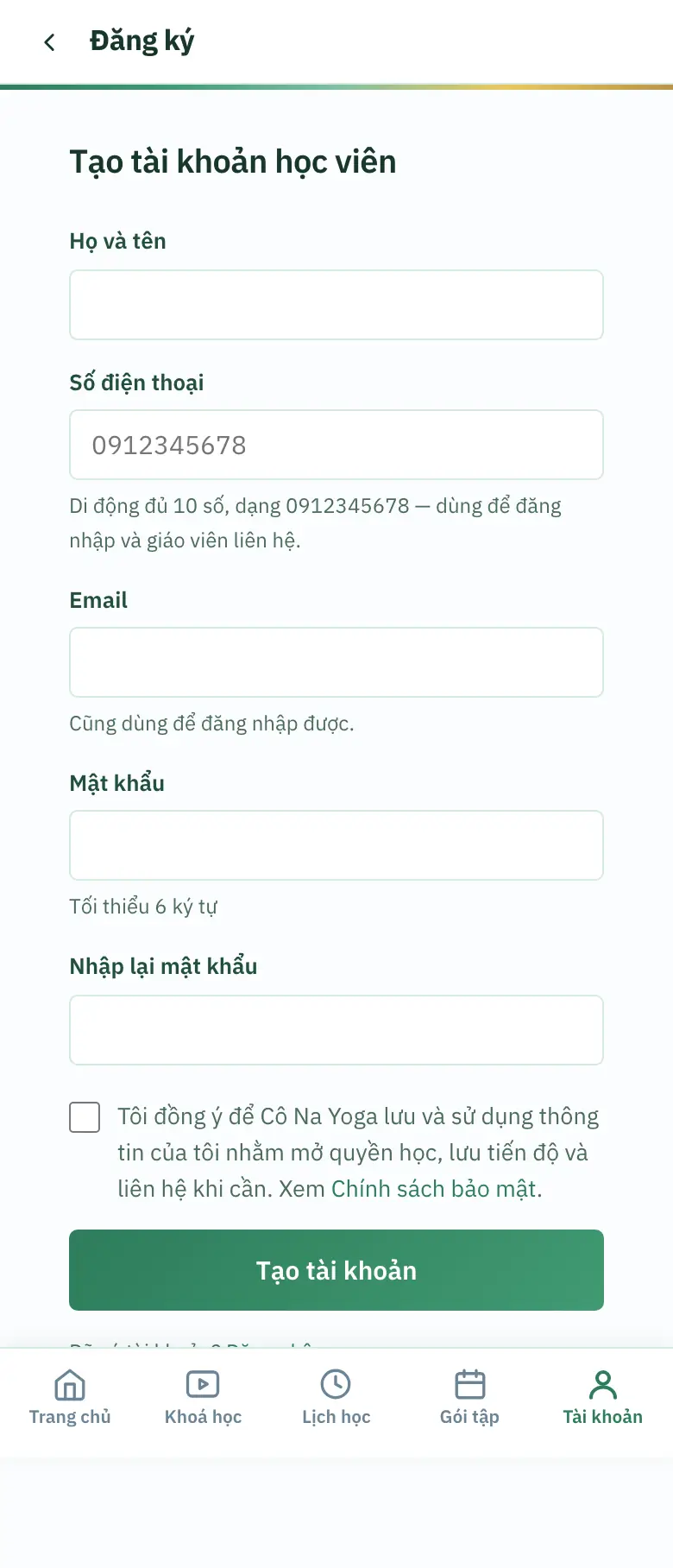
Điền Họ và tên.
Điền Số điện thoại: gõ liền 10 số, dạng 0912345678. Đây là tên đăng nhập của bạn và là số giáo viên sẽ gọi.
Điền Email. Ô này bắt buộc; email cũng dùng để đăng nhập được.
Điền Mật khẩu (ít nhất 6 ký tự) và gõ lại y hệt vào Nhập lại mật khẩu.
Tích ô đồng ý (dòng bắt đầu bằng Tôi đồng ý để … lưu và sử dụng thông tin của tôi).
Bấm Tạo tài khoản. Tạo xong là bạn đã đăng nhập, không cần mã OTP.
Màn Tạo tài khoản học viên trên điện thoại
Lưu ý Gõ thiếu hay thừa số, ngay dưới ô hiện chữ đỏ, ví dụ Số điện thoại còn thiếu 1 chữ số — di động Việt Nam có đủ 10 số. Sửa cho đủ 10 số rồi mới bấm tạo.
Lưu ý Số hoặc email đã có tài khoản: web đưa bạn sang màn Đăng nhập, số đã được điền sẵn vào ô, kèm dòng Số 09… đã có tài khoản. Đăng nhập, hoặc xin mã nếu quên mật khẩu. Đừng tạo lại, hãy đăng nhập.
Lưu ý Nếu giáo viên bật chế độ duyệt tài khoản mới, sau khi tạo bạn thấy màn Đã nhận đăng ký của bạn (có nút Về trang đăng nhập). Giáo viên duyệt xong mới đăng nhập được; đăng nhập sớm web báo Tài khoản của bạn đang chờ giáo viên duyệt — duyệt xong là đăng nhập được. Cần gấp thì nhắn Zalo cho giáo viên.
Lưu ý Bấm Kích hoạt miễn phí hay Đăng ký ngay ở một khoá cũng ra đúng màn này. Tạo xong, web tự đi tiếp: khoá 0đ mở thẳng trang khoá, khoá trả phí ra màn Thanh toán.
Hay nhầm Gõ +84912345678: web tự sửa thành 0912345678 khi bạn rời ô — không phải lỗi.
Hay nhầm Số 11 số đầu 01 (kiểu cũ) không dùng được, phải dùng số 10 số hiện nay. Số máy bàn cũng không nhận.
Hay nhầm Hai ô mật khẩu gõ khác nhau: web báo Hai mật khẩu chưa khớp. Mời nhập lại. ngay dưới tiêu đề.
Bước 2 — Đăng nhập bằng số điện thoại
Trên điện thoại: bấm tab Tài khoản ở thanh dưới — màn Đăng nhập để vào học hiện ra. Trên máy tính: bấm Đăng nhập ở thanh trên.
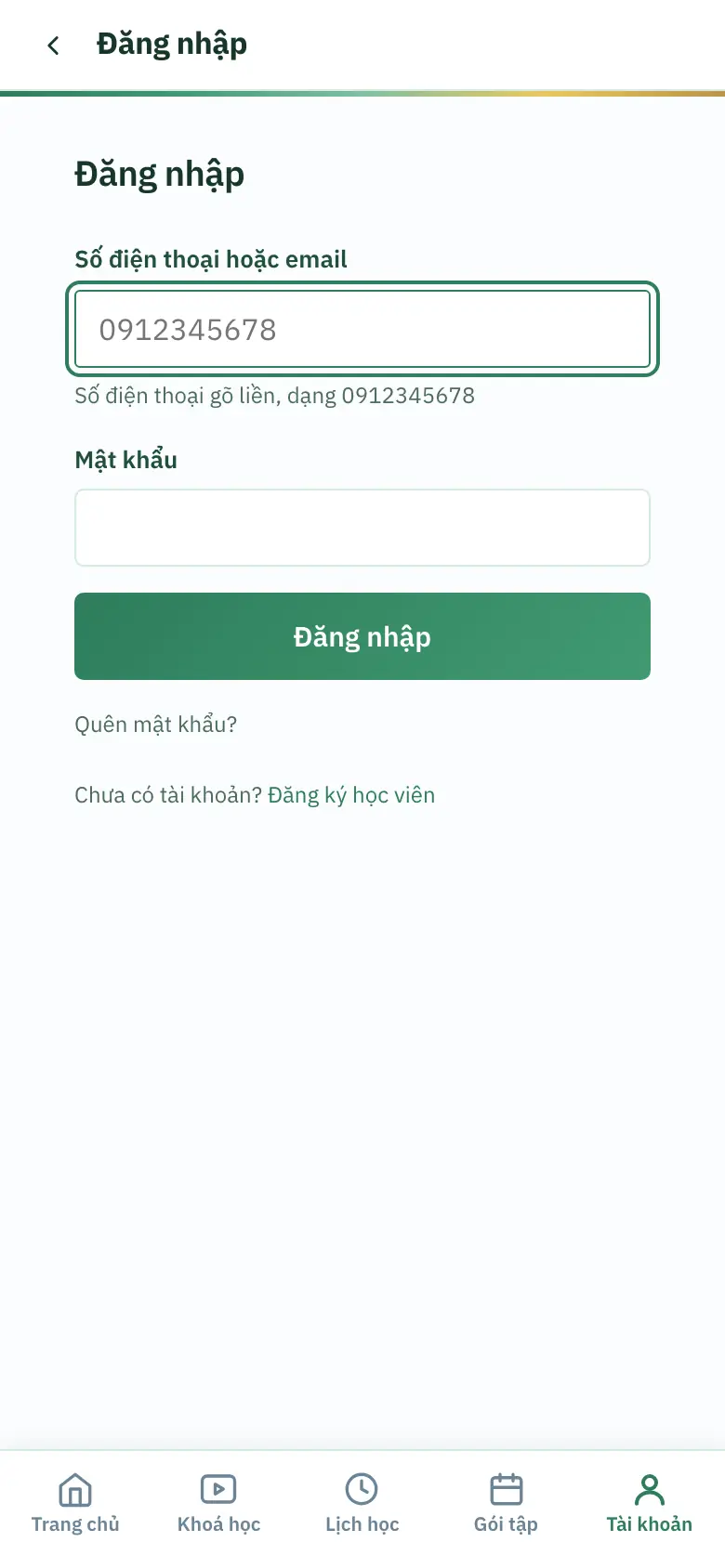
Gõ số điện thoại vào ô Số điện thoại hoặc email (gõ liền, dạng 0912345678). Gõ email cũng được.
Gõ Mật khẩu.
Bấm Đăng nhập.
Đăng nhập xong, web mở màn Khoá học của tôi (thanh trên máy tính gọi là Khoá của tôi). Nếu bạn đang làm dở việc gì (đăng ký gói, vào lớp, xem bài), web đưa bạn quay lại đúng chỗ đó.
Màn Đăng nhập trên điện thoại
Lưu ý Giáo viên tạo tài khoản hộ bạn: đăng nhập bằng đúng số điện thoại và mật khẩu giáo viên gửi.
Lưu ý Đăng ký từ trang quảng cáo (chỉ điền tên + số): web tự đặt mật khẩu tạm 6 số, hiện trong khung Tài khoản của bạn ở màn chuyển khoản. Không chụp lại thì phải xin mã đặt lại mật khẩu.
Lưu ý Sai mật khẩu: khung vàng báo Mật khẩu chưa đúng cho tài khoản 09…, kèm nút Quên mật khẩu — xin mã. Số đã gõ được giữ lại trong ô, chỉ cần gõ lại mật khẩu.
Lưu ý Sai 5 lần liên tiếp, tài khoản bị khoá tạm 15 phút. Web báo dòng đỏ Bạn đã nhập sai nhiều lần. Thử lại sau N phút, hoặc nhắn cho giáo viên để được đặt lại mật khẩu.
Hay nhầm Báo Chưa có tài khoản nào đăng ký với 09…: có thể bạn đã đăng ký bằng số khác hoặc bằng email. Thử số/email khác, hoặc bấm Tạo tài khoản mới / Nhắn Zalo hỏi giáo viên ngay trong khung báo. Gõ 9 số thì web nhắc có phải bạn thiếu số 0 ở đầu.
Hay nhầm Báo Tài khoản đang tạm khoá. Nhắn cho giáo viên để được mở lại.: không phải sai mật khẩu, phải nhắn giáo viên.
Hay nhầm Chỉ có một ô cho cả số điện thoại và email — không có ô riêng.
Bước 3 — Quên mật khẩu: xin mã 6 số
Ở màn Đăng nhập, bấm Quên mật khẩu?.
Gõ số điện thoại hoặc email đã đăng ký vào ô Số điện thoại hoặc email, bấm Gửi yêu cầu.
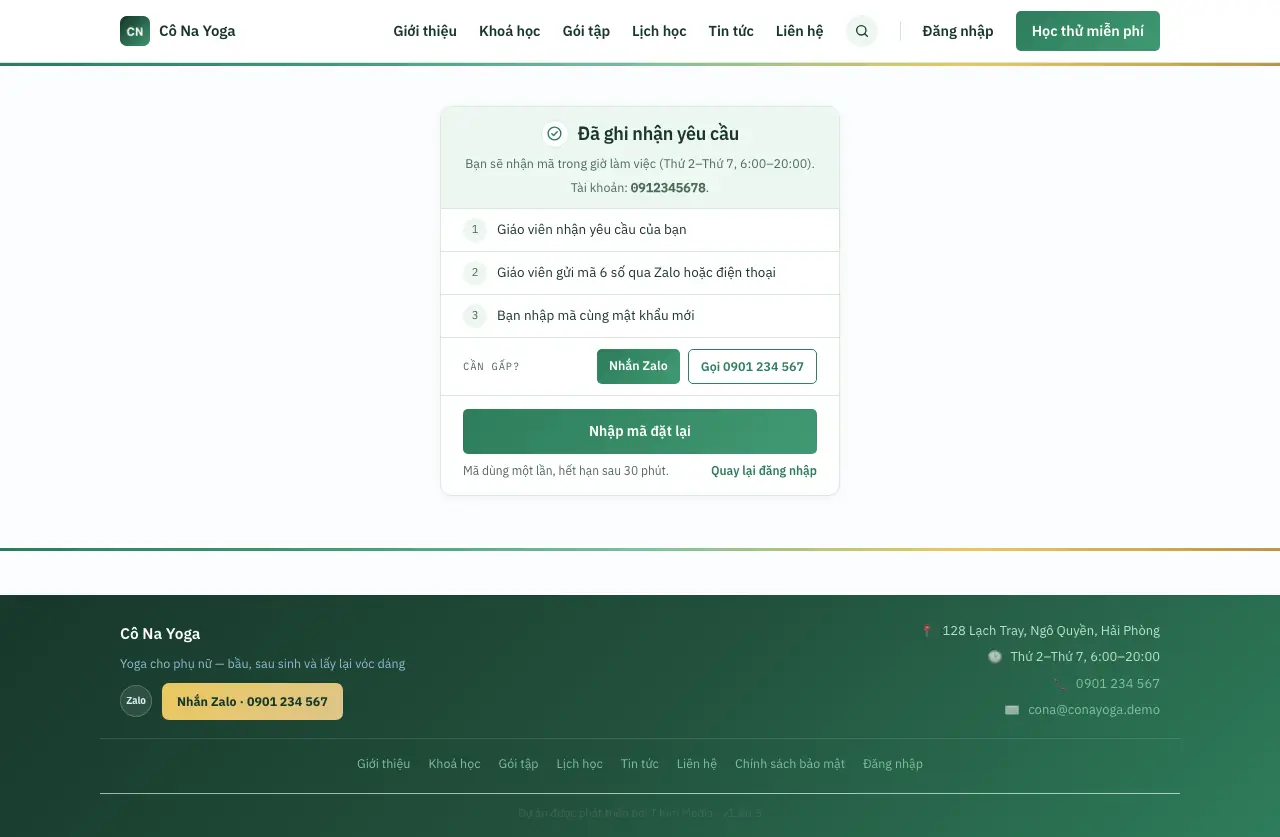
Màn Đã ghi nhận yêu cầu hiện ra, ghi rõ 3 bước. Chờ giáo viên gửi mã 6 số qua Zalo hoặc gọi điện, trong giờ làm việc ghi trên màn.
Cần gấp: bấm Nhắn Zalo hoặc Gọi … (nút ghi kèm số điện thoại của trung tâm) ngay trên màn đó.
Có mã rồi, bấm Nhập mã đặt lại. (Đã đóng màn thì mở lại Quên mật khẩu? rồi bấm Nhập mã đặt lại ở dòng Đã có mã rồi?.)
Ở màn Đặt lại mật khẩu: gõ Số điện thoại hoặc email, gõ mã vào ô Mã đặt lại (6 số giáo viên gửi), gõ Mật khẩu mới và Nhập lại mật khẩu mới.
Bấm Đổi mật khẩu. Web về màn Đăng nhập với dòng xanh Đã đổi mật khẩu. Đăng nhập bằng mật khẩu mới nhé.
Màn Đã ghi nhận yêu cầu — chờ giáo viên gửi mã, rồi bấm Nhập mã đặt lại
Lưu ý Mã KHÔNG tự gửi về điện thoại. Giáo viên nhận yêu cầu trong khu quản trị rồi gửi tay cho bạn — ngoài giờ làm việc có thể phải chờ.
Lưu ý Mã dùng một lần, hết hạn sau 30 phút. Gõ sai quá 5 lần web báo Nhập sai quá 5 lần, mã đã bị huỷ. Xin giáo viên cấp mã mới.
Lưu ý Còn nhớ mật khẩu cũ thì không cần xin mã: đăng nhập rồi vào Tài khoản → Bảo mật để đổi. Đang đăng nhập mà mở màn Đặt lại mật khẩu, web cũng tự đưa sang Bảo mật.
Hay nhầm Nhiều người tìm ô nhập mã ngay ở màn Quên mật khẩu — ô đó nằm ở màn riêng Đặt lại mật khẩu, phải bấm Nhập mã đặt lại mới thấy.
Hay nhầm Gõ số chưa có tài khoản: web đưa về màn Đăng nhập báo Chưa có tài khoản nào đăng ký với … — kiểm tra lại số đã đăng ký.
Hay nhầm Bấm Gửi yêu cầu nhiều lần không làm mã tới nhanh hơn; quá 5 lần một giờ web báo Gửi yêu cầu quá nhiều lần. Thử lại sau một giờ hoặc nhắn giáo viên.
Hay nhầm Gõ mã bị báo Mã không đúng hoặc đã hết hạn. Kiểm lại, hoặc xin giáo viên cấp mã mới.: kiểm tra lại 6 số, quá 30 phút thì phải xin mã mới.
Bước 4 — Lưu app ra màn hình điện thoại
Mở web bằng trình duyệt của điện thoại (iPhone dùng Safari). Từ lần mở trang thứ 3, cuối màn hiện hộp Lưu … ra màn hình chính (… là tên trung tâm).
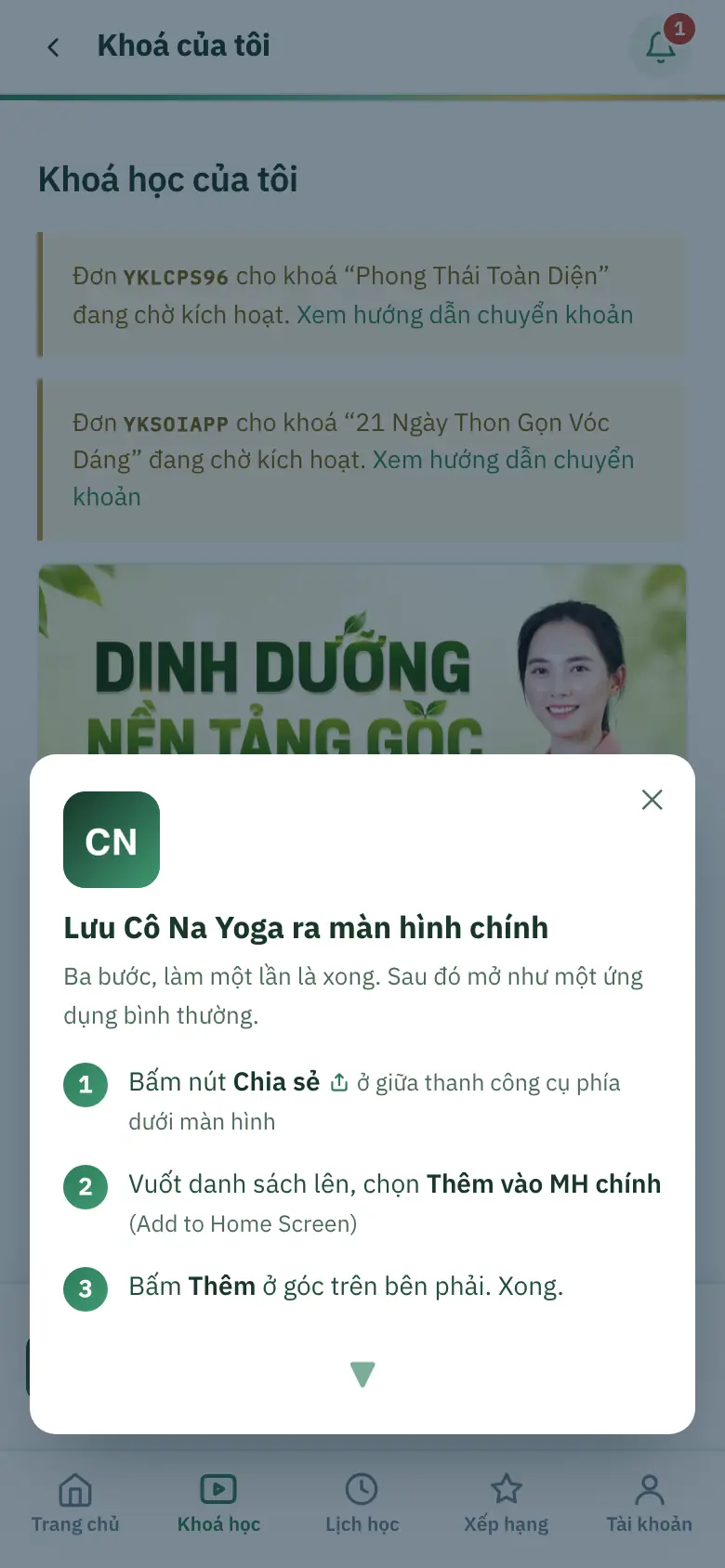
iPhone: hộp ghi Trên Safari chỉ mất 3 bước — bấm để xem. Bấm Xem cách để hiện bảng 3 bước. Hoặc tự làm: bấm nút Chia sẻ (ô vuông có mũi tên lên, giữa thanh dưới của Safari).
Vuốt danh sách lên, chọn Thêm vào MH chính.
Bấm Thêm ở góc trên bên phải. Xong — biểu tượng của trung tâm hiện ngoài màn hình.
Android (Chrome): hộp ghi Mở nhanh như một ứng dụng, không cần gõ địa chỉ. Bấm Thêm rồi xác nhận hộp thoại của Chrome. Không thấy hộp thì bấm dấu ⋮ của Chrome → Thêm vào màn hình chính.
Từ nay mở app từ biểu tượng đó: web chạy toàn màn, không phải gõ địa chỉ.
Bảng 3 bước lưu ra màn hình chính trên iPhone
Lưu ý iPhone chỉ nhận thông báo đẩy khi mở từ biểu tượng ngoài màn hình. Mở trong Safari thì không bật được — đây là quy định của iPhone, không phải web chưa làm.
Lưu ý Hộp gợi ý chỉ hiện trên điện thoại, không hiện ở hai lần mở trang đầu, mỗi lần mở app chỉ nhắc một lần, và không hiện ở màn đăng ký, đăng nhập, thanh toán, xem video.
Lưu ý Bấm ✕ đóng hộp thì 60 ngày sau mới nhắc lại. Muốn xem lại cách làm: vào Tài khoản → Nhận thông báo trên máy này (máy tính: menu Tài khoản → Nhận thông báo), có khung Trên iPhone cần một bước nữa ghi 4 bước.
Hay nhầm Đây không phải tải app từ App Store hay CH Play — chỉ là lưu web ra màn hình, không mất dung lượng.
Hay nhầm Hộp tự ẩn sau khoảng 12 giây. Lỡ tay thì lần mở sau hộp hiện lại, tối đa 3 lần.
Câu hỏi hay gặp
Đăng ký tài khoản ở đâu?
Điện thoại: tab Tài khoản → Tạo tài khoản mới. Máy tính: Đăng nhập → Đăng ký học viên. Cần họ tên, số điện thoại 10 số, email, mật khẩu từ 6 ký tự, tích ô đồng ý rồi bấm Tạo tài khoản.
Có cần mã OTP khi đăng ký không?
Không. Bấm Tạo tài khoản xong là đăng nhập được ngay. Chỉ khi giáo viên bật duyệt tài khoản mới thì bạn thấy màn Đã nhận đăng ký của bạn và phải chờ giáo viên duyệt.
Sao gõ số điện thoại cứ báo đỏ?
Số di động Việt Nam phải đủ 10 số, gõ liền, bắt đầu bằng 0 (dạng 0912345678). Web báo ngay dưới ô là thiếu hay thừa mấy số; số máy bàn và số 11 số kiểu cũ không dùng được.
Đăng nhập báo chưa có tài khoản nào đăng ký với số này
Bạn đã đăng ký bằng số khác hoặc bằng email, hoặc chưa tạo tài khoản. Thử email, bấm Tạo tài khoản mới, hoặc Nhắn Zalo hỏi giáo viên ngay trong khung báo. Giáo viên tạo hộ thì dùng đúng số và mật khẩu giáo viên gửi.
Quên mật khẩu thì làm sao? Mã đặt lại không thấy gửi về
Bấm Quên mật khẩu? → gõ số → Gửi yêu cầu. Mã 6 số không tự gửi: giáo viên nhận yêu cầu rồi gửi tay qua Zalo hoặc gọi, trong giờ làm việc. Có mã thì bấm Nhập mã đặt lại, gõ mã + mật khẩu mới, bấm Đổi mật khẩu. Mã hết hạn sau 30 phút.
Làm sao có biểu tượng app trên màn hình điện thoại?
iPhone: Safari → nút Chia sẻ → Thêm vào MH chính → Thêm. Android: bấm Thêm trong hộp gợi ý hoặc ⋮ → Thêm vào màn hình chính. Không phải tải từ App Store.
Bài soát ngày 10/10/2026. Thấy chỗ nào không giống trên màn của bạn, nhắn cho chúng tôi để sửa.
Lưu Đỗ Mai Yoga ra màn hình chínhMở nhanh như một ứng dụng, không cần gõ địa chỉ.
Lưu Đỗ Mai Yoga ra màn hình chính
Ba bước, làm một lần là xong. Sau đó mở như một ứng dụng bình thường.
1Bấm nút Chia sẻở thanh công cụ phía dưới màn hình
2Vuốt danh sách lên, chọn Thêm vào MH chính(Add to Home Screen)